Actualizar un informe
Volver a generar un informe con las cifras de hoy como una versión nueva, y encontrar las anteriores.
Descripción general
Un informe describe las cifras tal como estaban el día en que se escribió. Un mes después tus tablas han avanzado, pero el informe no. Actualizar le pide a Mira que vuelva a escribir el mismo informe con las cifras de hoy: el mismo título, las mismas secciones, las mismas tablas y figuras, con valores nuevos y un texto nuevo. El resultado es una versión nueva. La anterior se queda exactamente como estaba.
Así, un informe que envías con regularidad, como el resumen de ventas del lunes o el cierre de mes, se crea una vez y se actualiza todas las veces siguientes. Nunca tienes que repetir la conversación que lo creó.
Actualizar un informe
- Abre el informe. Actualizar está en la parte superior de la sesión, junto a Estilo y Exportar. Aparece cuando hay un informe abierto y la sesión es tuya.
- Haz clic. Mira abre un chat nuevo en la sesión con un único mensaje, "Actualizar informe" y el título del informe, y empieza a buscar de nuevo las cifras.
- La versión nueva se abre en su propia pestaña mientras Mira la escribe. El periodo de la portada pasa a ser la fecha de hoy.
También puedes actualizar desde la pestaña con el signo más. Pasa el ratón por encima de un informe de la lista y haz clic en la flecha circular, Actualizar informe con datos nuevos.
Qué cambia y qué se mantiene
| Se mantiene | Se vuelve a generar |
|---|---|
| El título | Cada cifra, en el texto y en las tablas |
| Las secciones, en el mismo orden | El texto que las explica |
| Las tablas, con las mismas columnas | El periodo de la portada, con la fecha de hoy |
| Las figuras, de los mismos gráficos del panel | Los datos de cada figura |
Mira vuelve a buscarlo todo en lugar de copiar las cifras anteriores. Si una tabla tiene filas nuevas desde la última vez, entran.
Versiones
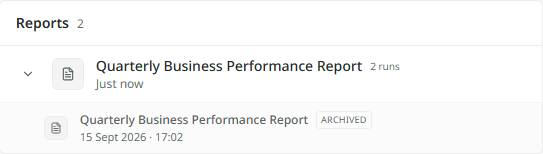
Cada actualización es un informe completo nuevo, no un cambio sobre el anterior. En la lista de la pestaña con el signo más, las versiones de un mismo informe aparecen agrupadas. La más reciente encabeza el grupo, un pequeño contador indica cuántas versiones hay y la flecha de al lado despliega las anteriores bajo la etiqueta Archivado. La misma agrupación aparece en la Biblioteca.
Una versión anterior se abre en su propia pestaña, así que puedes poner el mes pasado junto a este y leerlos a la vez. Si ya no necesitas una versión antigua, elimínala de la lista; las demás no se tocan.