Miembros y acceso
Invitar a alguien a uno o varios departamentos, los tres niveles de acceso, cambiar el acceso y quitar a alguien.
Descripción general
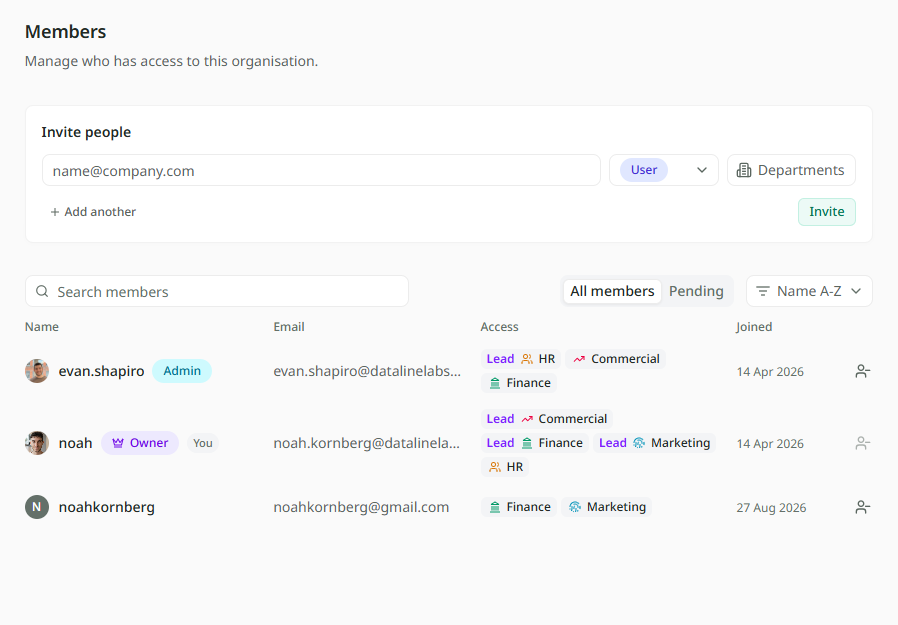
La página Miembros es la lista de todas las personas de tu organización. Los Propietarios y Administradores la usan para invitar a gente, decidir qué puede hacer cada uno y darlos de baja. Abre el menú de la organización, arriba en la barra lateral, elige Ajustes y después Miembros.
Cada persona tiene dos cosas distintas: su acceso a la organización (Propietario, Administrador o Usuario) y un rol en cada departamento del que forma parte (Responsable, Gestor o Miembro). Esta es la única página donde puedes ver y cambiar las dos. En Cómo funcionan los departamentos se explican una junto a la otra.
Invitar a alguien
- En la sección Invitar a personas, escribe su dirección de correo.
- Elige su acceso: Administrador o Usuario. La mayoría de la gente es Usuario.
- Abre el selector de departamentos y usa Añadir departamento por cada departamento al que deba unirse. Elige su rol en cada uno. Por defecto es Miembro.
- Para invitar a varias personas a la vez, haz clic en Añadir otra y rellena la siguiente fila.
- Haz clic en Invitar.
Debajo de cada fila, Mira explica qué da la invitación, para que lo compruebes antes de enviarla. Para que Priya entre en Kestrel Outdoor, el Administrador la invita como Usuario y añade Finanzas y Ventas, como Miembro de cada uno. Cuando acepta, ya está en los dos departamentos.
Los tres niveles de acceso
Propietario, Administrador y Usuario fijan lo que alguien puede hacer en toda la organización. Los Propietarios y Administradores gestionan los miembros, las fuentes compartidas y los ajustes, y pueden ver todas las tablas. Los Usuarios ven las tablas de los departamentos en los que están. Una invitación puede hacer a alguien Administrador o Usuario, pero no Propietario. La comparación completa está en Cómo funcionan los departamentos.
Cambiar el acceso de alguien
Haz clic en la fila de una persona para abrir Permisos del usuario.
- En Organización, cambia su nivel de acceso. Si haces a alguien Administrador o Propietario, Mira te pide que lo confirmes antes.
- En Departamentos, cambia su rol en cada departamento, sácalo de uno o usa Añadir departamento para meterlo en otro.
Cada cambio se guarda en cuanto lo haces. No puedes cambiar tu propio acceso.
Invitaciones pendientes
La pestaña Pendientes muestra las invitaciones que aún no se han aceptado. Puedes cambiar el acceso o los departamentos de una invitación hasta que la persona la acepte. Para cancelar una invitación, usa Revocar.
Dar de baja a alguien
Usa la marca de quitar al final de la fila de una persona y confirma con Quitar miembro. Pierde el acceso a la organización y a todos sus departamentos en ese momento. No puedes darte de baja a ti mismo.
Para sacar a alguien de un departamento sin quitarlo de la organización, cambia sus departamentos en Permisos del usuario.