El catálogo de datos
El mapa de tu organización, cada departamento y tabla que puedes ver, y cómo abrir una tabla para ver lo que contiene.
Descripción general
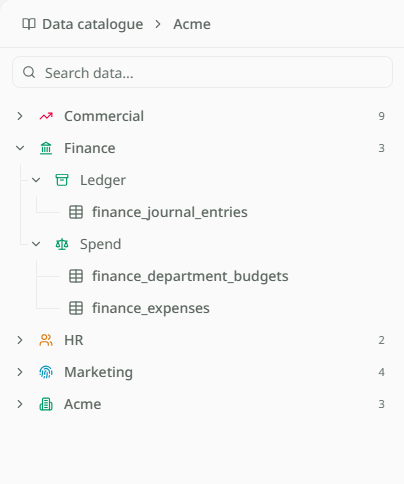
En el catálogo de datos ves todo aquello por lo que puedes preguntar. Ábrelo desde Catálogo de datos, en la barra lateral. Muestra todos los departamentos y tablas que puedes ver en toda la organización y dibuja cómo encajan entre sí. Úsalo para saber qué datos tiene Mira antes de preguntar, o para consultar una tabla directamente.
El mapa de tu organización
La página tiene dos mitades. A la izquierda hay una lista: cada departamento, los grupos de tablas que contiene y las tablas de cada grupo. Después de los departamentos viene una sección con el nombre de tu organización. Reúne las tablas conectadas o subidas una sola vez para todos, agrupadas por el sistema del que vienen. Una tabla compartida con dos departamentos aparece aquí una vez, no dos.
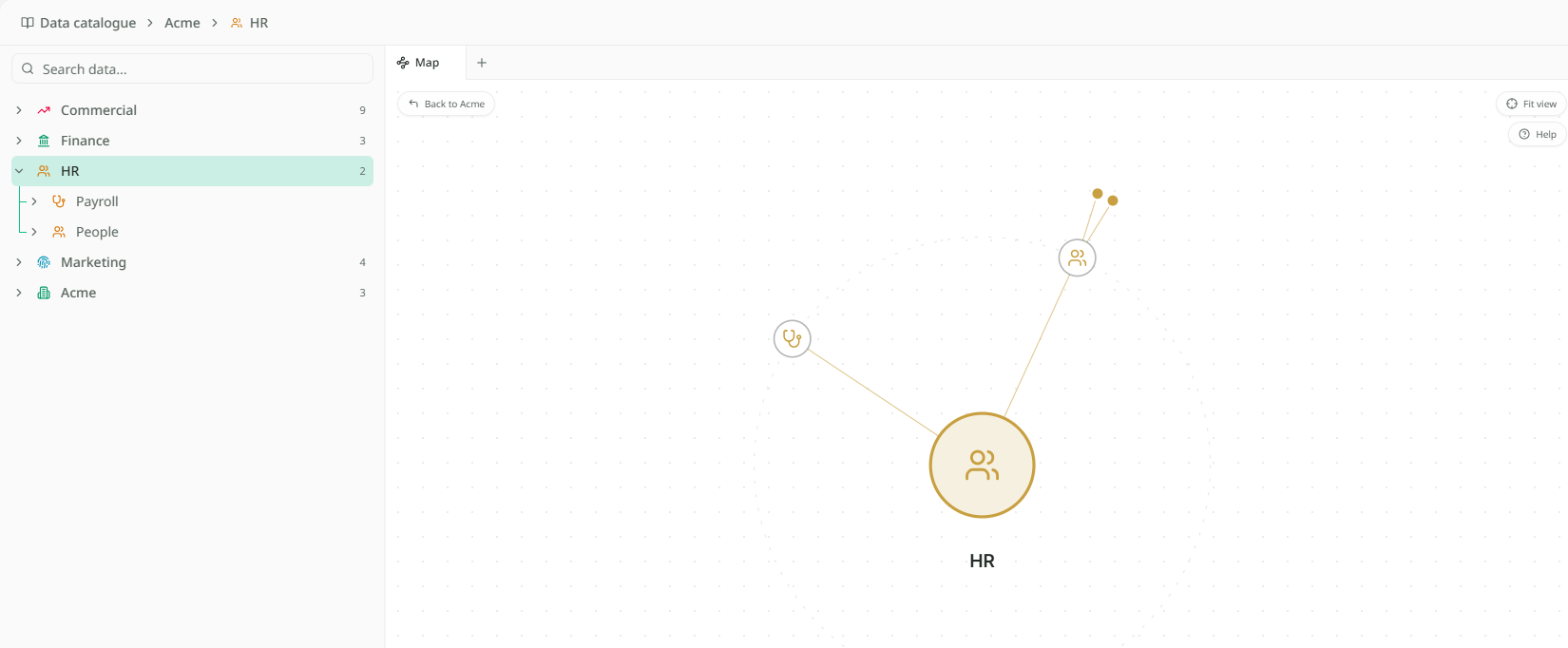
A la derecha está el mapa. Tu organización ocupa el centro, los departamentos la rodean y sus tablas quedan más allá. Cada tabla muestra de dónde viene: el logotipo de un sistema conectado, o una subida.
Las dos mitades se mueven a la vez. Haz clic en un departamento de la lista y el mapa se centra en él. Haz clic en uno del mapa y la lista se abre por ese departamento, con sus líneas resaltadas. Haz clic en el nombre de tu organización, arriba, para volver a verlo todo.
Encontrar una tabla
Escribe en el cuadro Buscar datos, encima de la lista. Si buscas el nombre de un departamento, se muestra todo lo que contiene, así que "Finanzas" muestra todo Finanzas, no solo las tablas que llevan Finanzas en el nombre.
Para preguntar por una tabla que ya conoces, no necesitas el catálogo. Escribe @ en la pregunta. Señalar una tabla explica cómo.
Abrir una tabla
- Haz clic en una tabla de la lista o del mapa. Se abre en su propia pestaña, junto a la pestaña Mapa.
- Haz clic en el encabezado de una columna para ordenar por ella, o usa Ordenar en la barra de herramientas.
- Usa Filtrar para quedarte solo con las filas que coinciden. Los filtros se aplican a toda la tabla, no solo a las filas que ves en pantalla.
- Escribe en Buscar filas para encontrar un valor en cualquier parte de la tabla.
- Pasa de página con las flechas de abajo. El recuento, por ejemplo 50 de 84.120 filas, indica cuántas coinciden.
- Haz clic en Exportar para descargar las filas que coinciden en un archivo CSV.
Cada tabla abierta conserva su pestaña, sus filtros y su página hasta que la cierras.
Cuando una tabla no aparece
El catálogo muestra solo las tablas que puedes ver. Cuáles son depende de tus departamentos y de lo que la organización ha compartido con ellos. Una tabla que no puedes ver no aparece en gris ni bloqueada. Sencillamente, no está en la lista. Si todavía no estás en ningún departamento, la página dice Todavía no tienes acceso a ningún dato.