Dar estilo a un panel
El menú Estilo y las plantillas de tu organización.
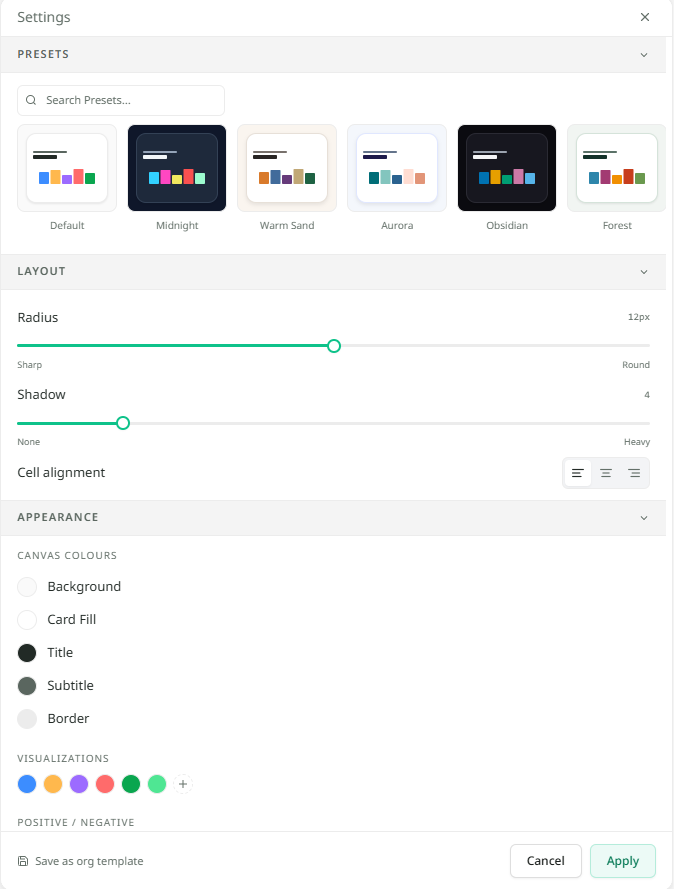
Descripción general
El menú Estilo cambia el aspecto de un panel: el fondo, los colores de los gráficos y lo redondeado y elevado que se ve cada gráfico. Úsalo para que encaje con tu marca o para que un panel se lea mejor en una pantalla de pared.
Solo el propietario del panel puede cambiar su estilo. Haz clic en Estilo, arriba en la sesión, para abrir el menú.
Usar un estilo predefinido
La forma más rápida de dar estilo a un panel es un estilo predefinido, un conjunto de colores y formas ya preparado.
- Haz clic en Estilo.
- En Estilos predefinidos, haz clic en uno. El panel cambia al momento para que lo veas.
- Haz clic en Aplicar para quedártelo o en Cancelar para volver a como estaba.
Las plantillas de tu organización aparecen primero, en Organización. Haz clic en Mostrar estilos incluidos para ver los que vienen con Mira. Escribe en Buscar estilos... para encontrar uno por su nombre.
Si tu organización tiene una plantilla predeterminada, un panel nuevo ya la usa la primera vez que lo guardas. Plantillas de estilo explica cómo se crean las plantillas.
Cambiar los detalles
Debajo de los estilos predefinidos están los controles de cada parte del aspecto.
| Parte del menú | Qué puedes cambiar |
|---|---|
| Diseño | El Radio, de esquinas rectas a redondeadas, y la Sombra, de ninguna a intensa. |
| Apariencia | Los colores del lienzo: el fondo, el recuadro que hay detrás de cada gráfico, los títulos, los subtítulos y los bordes. |
| Visualizaciones, dentro de Apariencia | Los colores que usan los gráficos para sus barras, líneas y porciones, en el orden en que Mira los elige. |
| Positivo / Negativo, dentro de Apariencia | Los colores para lo que sube y lo que baja, como un aumento de las ventas o una bajada de los costes. |
Cada cambio se ve en el lienzo en cuanto lo haces. No se guarda nada hasta que haces clic en Aplicar.
Qué cambia el estilo
El estilo pertenece a este panel. No cambia ningún otro panel ni cambia las cifras. Los compañeros con los que lo compartas lo verán con tu estilo. Consulta Compartir y presentar.