Conectar un sistema
Elegir un sistema, iniciar sesión, elegir las tablas y sincronizar.
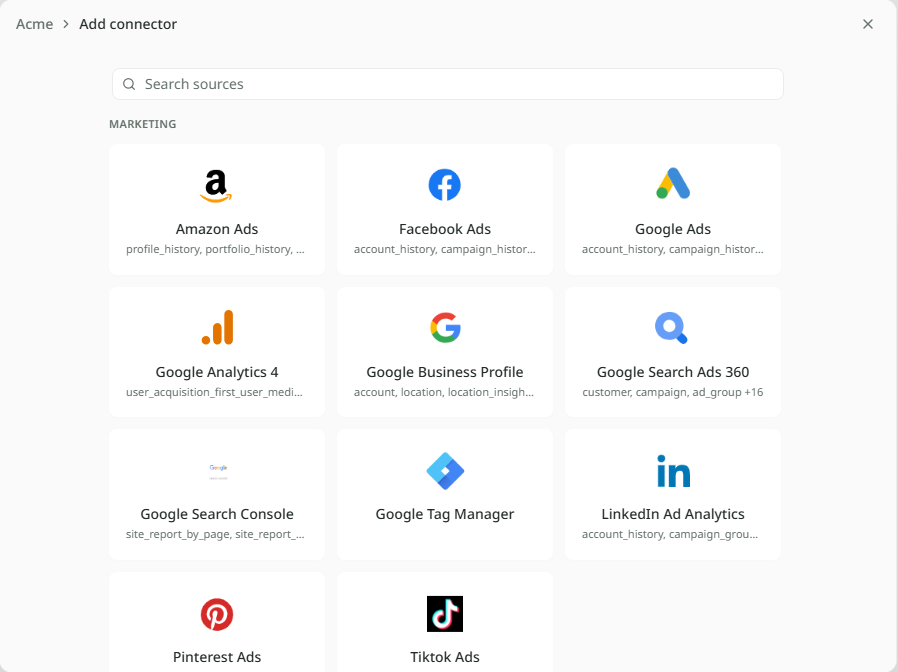
Descripción general
Al conectar un sistema, Mira puede leer las herramientas con las que ya funciona tu negocio, como tu CRM, tu contabilidad o tu tienda online. Lo conectas una sola vez para toda la organización. A partir de ahí, Mira mantiene al día su propia copia, así que las respuestas usan cifras actuales sin que nadie tenga que exportar una hoja de cálculo.
Todas las conexiones son de solo lectura. Mira lee del sistema y nunca escribe nada en él.
En Kestrel Outdoor, un administrador conectó HubSpot para la organización y después compartió sus tablas con Ventas. La conexión la hace un propietario o un administrador de la organización, en Ajustes, dentro de Fuentes.
Elegir un sistema
- Abre Ajustes, elige Fuentes y haz clic en Añadir datos.
- Elige Conectar una fuente.
- Busca tu sistema en la lista, o escribe su nombre en Buscar fuentes, y haz clic en él.
- Ponle un nombre a la conexión en Nombre del conector. También puedes elegir una Hora de sincronización diaria, el momento del día en que Mira trae los datos nuevos.
- Haz clic en Crear y autorizar.
Si tu sistema no aparece, usa Solicitar un conector, al pie de la lista, y dinos cuál necesitas.
Iniciar sesión
Mira necesita permiso para leer tu sistema, así que el siguiente paso es iniciar sesión en él.
- Haz clic en Abrir ventana de autorización. Se abre una pestaña nueva con la página de inicio de sesión del propio sistema.
- Inicia sesión y permite el acceso.
- Vuelve a Mira. Avanza sola. Si no lo hace, haz clic en Ya he terminado de autenticarme.
Pasar el inicio de sesión a un compañero
A menudo, quien conecta no es quien tiene las credenciales. En el paso de configuración, haz clic en ¿Otra persona tiene las credenciales? Pásaselo. y busca a tu compañero. La conexión le espera en su página de inicio hasta que la termine. Mientras tanto, en la página Fuentes aparece "Esperando a" seguido de su nombre.
Si cambian los planes, Asumir en la página Fuentes te permite terminarla tú.
Elegir las tablas
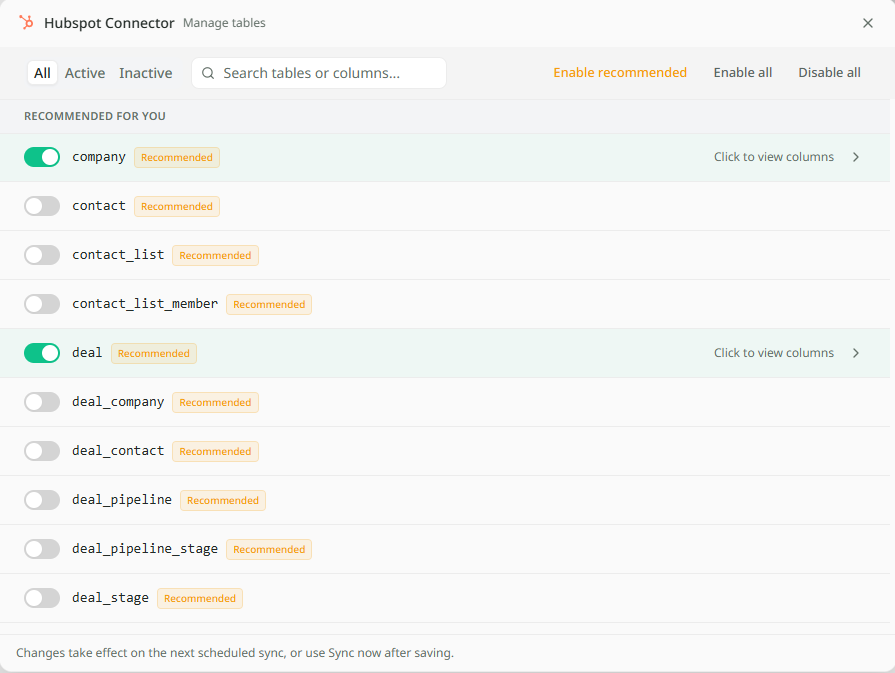
Una vez iniciada la sesión, Mira muestra las tablas que ofrece el sistema. Las marcadas como Recomendadas para ti son las que más gente necesita.
- Activa las tablas que quieras, o haz clic en Activar recomendadas.
- Haz clic en Empezar a sincronizar.
- Haz clic en Ver en el catálogo de datos para verlas llegar, o en Cerrar.
La primera sincronización puede tardar unos minutos. Las tablas nuevas pertenecen a la organización y todavía nadie las ve. Elige qué departamentos pueden usar cada una en Fuentes compartidas.
Sincronización
Sincronizar significa que Mira trae los datos más recientes del sistema y actualiza su copia. Ocurre sola una vez al día, a la hora que elegiste. Nadie tiene que hacer nada.
Para traer los datos más recientes en el momento, abre el sistema en la página Fuentes y haz clic en Sincronizar ahora. Puedes hacerlo una vez por hora. La página muestra cuándo se sincronizó por última vez.
Para añadir o quitar tablas más adelante, haz clic en Gestionar tablas en esa misma página. Los cambios se aplican en la siguiente sincronización.
Qué se puede conectar
Hay cientos de sistemas donde elegir. Se agrupan así. La página Conectores tiene la lista completa.
| Grupo | Por ejemplo |
|---|---|
| Bases de datos y almacenes de datos | PostgreSQL, MySQL, Snowflake, BigQuery, Redshift |
| Archivos y almacenamiento | Google Drive, Google Sheets, SharePoint, OneDrive, Dropbox |
| CRM y atención al cliente | Salesforce, HubSpot, Zendesk, Intercom, Freshdesk |
| Analítica y producto | Google Analytics, Mixpanel, Amplitude, PostHog, Segment |
| Marketing y publicidad | Google Ads, Facebook Ads, LinkedIn Ads, Mailchimp, Klaviyo |
| Finanzas y comercio electrónico | Stripe, Shopify, QuickBooks, Xero, NetSuite |
| Productividad y colaboración | Slack, Notion, Asana, Airtable, BambooHR |
| Desarrollo e IT | GitHub, Jira, GitLab, ServiceNow, Linear |
Conectes el que conectes, el acceso es de solo lectura. Mira no puede cambiar, añadir ni eliminar nada en él.