Dar estilo a un informe
El menú Estilo, las etiquetas en las barras y un logotipo para este informe.
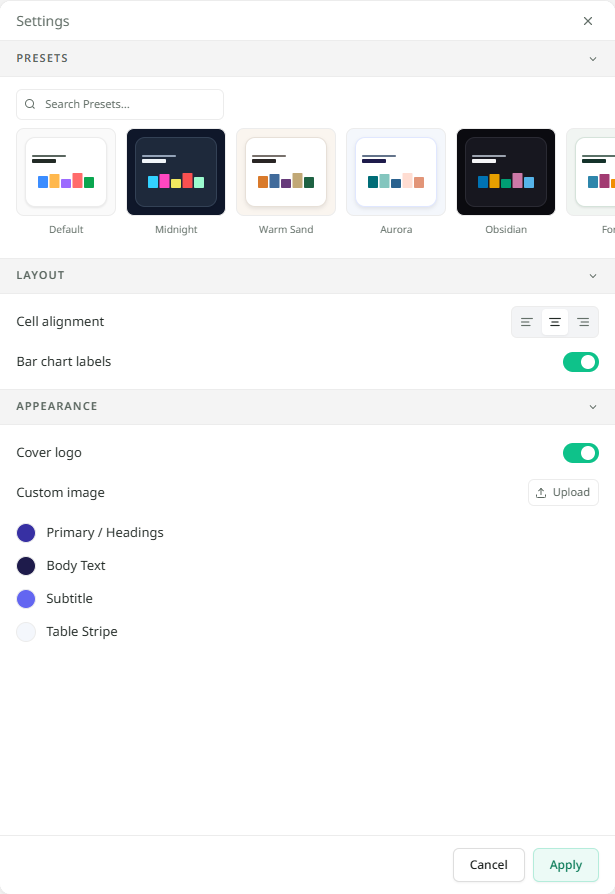
Descripción general
El menú Estilo cambia el aspecto de un informe: los colores de los títulos y del texto, cómo se alinean las cifras en las tablas, si las barras muestran su valor y el logotipo de la portada. Úsalo para adaptarlo a tu marca o para que el informe resulte más claro a quien vaya a leerlo.
Solo el propietario de la sesión puede cambiar el estilo de un informe. Abre el informe en su pestaña y haz clic en Estilo en la parte superior de la sesión, junto a Exportar y Actualizar.
Usar un estilo predefinido
- Haz clic en Estilo.
- En Estilos predefinidos, haz clic en uno. Las plantillas propias de tu organización aparecen primero, en Organización.
- Haz clic en Aplicar para quedarte con él o en Cancelar para volver atrás.
Los estilos predefinidos de los informes salen de las mismas plantillas de estilo que usan los paneles, así que un informe puede ir a juego con el panel del que sale.
Ajustar los detalles
| Ajuste | Qué hace |
|---|---|
| Alineación de celdas | Alinea el contenido de todas las tablas a la izquierda, al centro o a la derecha. |
| Etiquetas de barras | Muestra u oculta el valor al final de cada barra en los gráficos de barras del informe. |
| Principal / Títulos | El color de los títulos y de los detalles que los acompañan. |
| Texto | El color del texto corrido. |
| Subtítulo | El color de los subtítulos. |
| Franja de tabla | El sombreado de una de cada dos filas de una tabla, que facilita seguir las tablas largas. |
Las etiquetas de barras ayudan cuando el lector necesita la cifra exacta. Desactívalas cuando un gráfico tiene muchas barras y los números se amontonan. El ajuste se mantiene al exportar a Word. Consulta Exportar a Word.
Un logotipo solo para este informe
La portada de un informe lleva el logotipo de tu organización. Puedes cambiarlo en un informe sin tocar los demás. En Apariencia:
- Desactiva Logotipo de portada para dejar la portada sin logotipo.
- Usa Imagen personalizada para subir otra imagen, por ejemplo el logotipo de un cliente en un informe que le vas a enviar. PNG, JPG o WebP.
- Haz clic en el botón de restablecer que hay al lado para volver al logotipo de la organización.
Qué contiene un informe muestra dónde va el logotipo en la portada.